
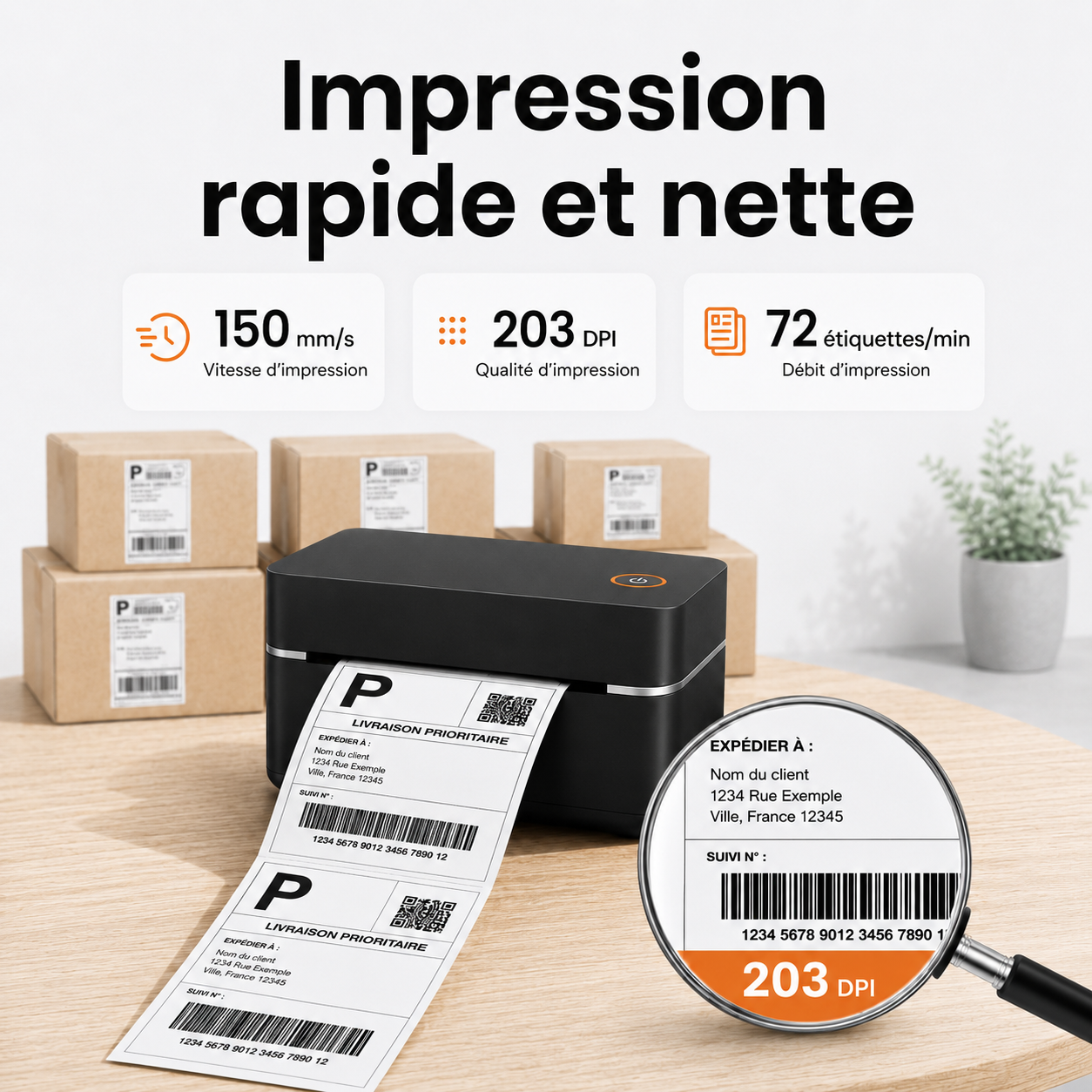
Réponse rapide : une étiquette thermique blanche vient souvent d’un papier placé du mauvais côté. Une impression décalée indique généralement un problème de calibration ou de format. Une impression floue se corrige en nettoyant la tête thermique et en ajustant la densité.
Diagnostic selon le symptôme
| Symptôme | Cause probable | Première action |
|---|---|---|
| Étiquette entièrement blanche | Mauvais côté du papier | Retourner les étiquettes |
| Impression pâle | Densité trop faible ou tête sale | Nettoyer puis augmenter légèrement la densité |
| Texte coupé | Mauvais format | Sélectionner 100 × 150 mm |
| Une étiquette sur deux est décalée | Calibration incorrecte | Relancer la détection du papier |
| Code-barres difficile à scanner | Échelle ou qualité du PDF | Imprimer à 100 % depuis le PDF original |
1. Vérifiez le côté thermique du papier
Grattez doucement chaque face de l’étiquette avec l’ongle. La face qui noircit est la face thermique et doit être orientée vers la tête d’impression. Si aucune face ne réagit, le support n’est peut-être pas thermique.
2. Replacez correctement les étiquettes
Le papier doit circuler droit, sans être trop serré ni flotter entre les guides. Ajustez les guides latéraux à la largeur du support sans le bloquer.
3. Relancez la calibration
La calibration permet à l’imprimante de détecter la séparation entre deux étiquettes. Après un changement de format ou de rouleau, utilisez la procédure indiquée dans le guide de l’appareil. Une mauvaise calibration provoque des sauts, des décalages ou plusieurs étiquettes vierges.
4. Choisissez le bon format
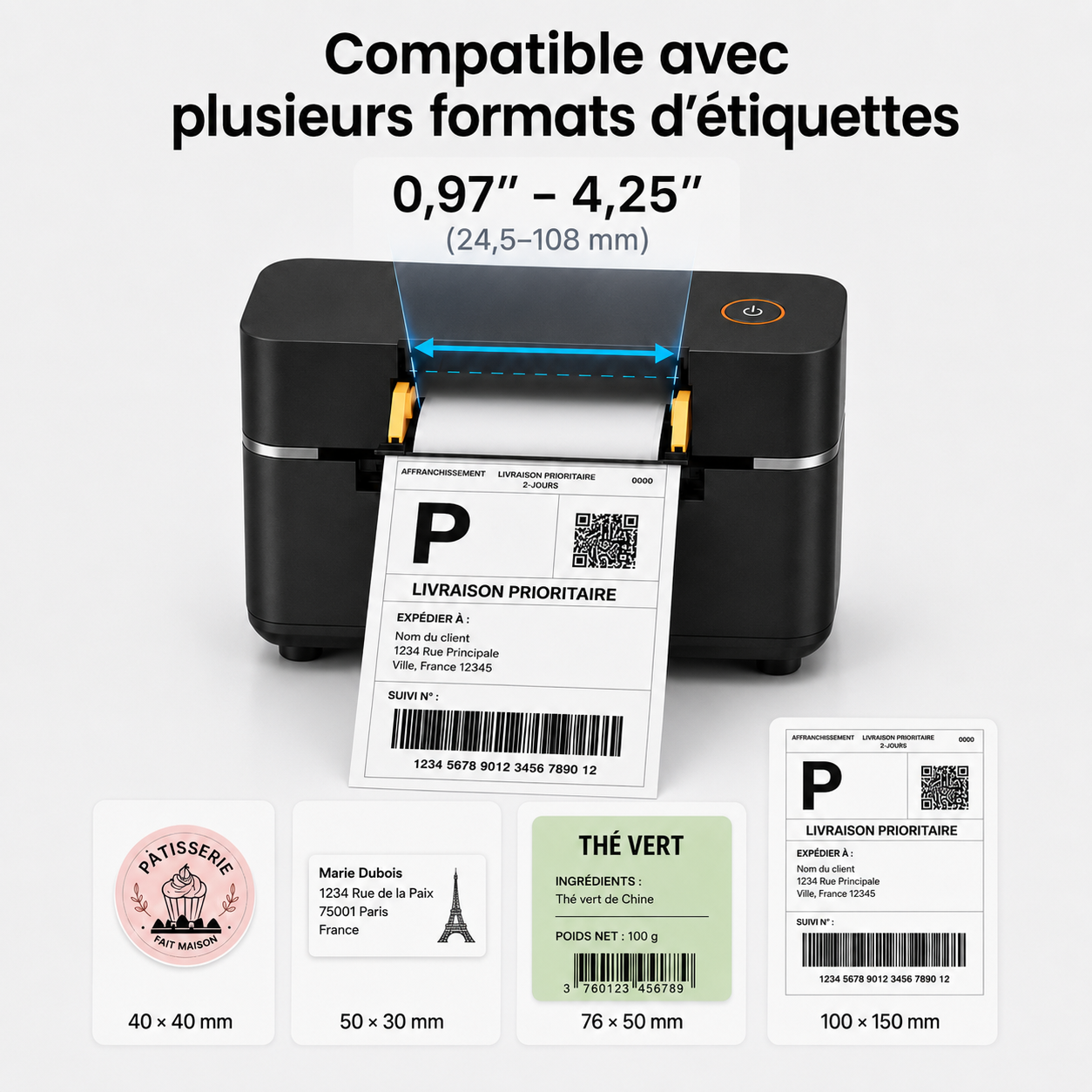
Pour un bordereau standard, sélectionnez 100 × 150 mm (4×6) dans l’application et dans la fenêtre d’impression. Si le document et le pilote utilisent deux tailles différentes, le contenu peut être réduit ou coupé.
5. Imprimez à 100 %
Utilisez « Taille réelle » ou « 100 % ». L’option « Ajuster » peut modifier la taille du code-barres et ajouter des marges. Téléchargez toujours le PDF original plutôt qu’une capture d’écran.
6. Contrôlez l’orientation
Une rotation incorrecte peut placer une partie de l’étiquette hors de la zone imprimable. Testez l’orientation portrait, puis utilisez l’aperçu pour vérifier que le bordereau occupe toute l’étiquette.
7. Nettoyez la tête thermique
Éteignez et débranchez l’appareil. Laissez la tête refroidir, puis nettoyez-la délicatement avec un produit et un support adaptés aux têtes thermiques. Attendez que la surface soit parfaitement sèche avant de rallumer l’imprimante.
8. Ajustez la densité progressivement
Si l’impression reste pâle après nettoyage, augmentez légèrement la densité. Une densité excessive peut épaissir les barres et réduire la lisibilité. Procédez par petites étapes et testez le code-barres.
9. Vérifiez le fichier PDF
Zoomez sur le code-barres. S’il est déjà flou à l’écran, le problème vient du fichier source. Téléchargez à nouveau le bordereau depuis la plateforme ou le transporteur.
10. Contrôlez le pilote et l’application
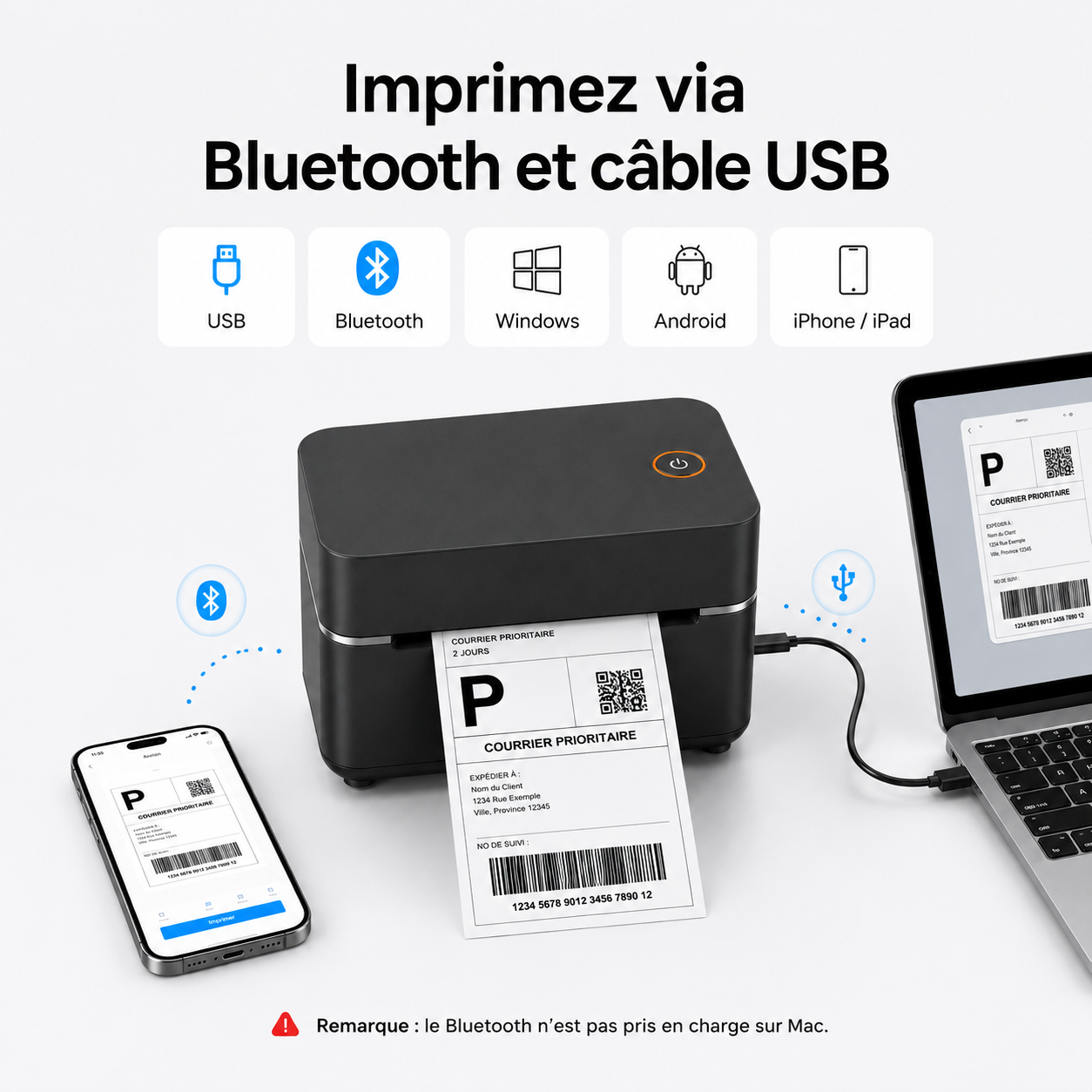
Sur Mac et Windows, assurez-vous d’utiliser le pilote correspondant au modèle. Sur mobile, vérifiez que l’application est à jour et qu’elle dispose des autorisations Bluetooth nécessaires.
11. Testez un autre lot d’étiquettes
Un papier thermique ancien, humide ou exposé à la chaleur peut mal réagir. Conservez vos étiquettes 100 × 150 mm dans un endroit sec, à l’abri du soleil.
12. Effectuez un test simple
Imprimez une page de test avec du texte noir et quelques lignes. Si le test est net mais pas le bordereau, vérifiez le PDF et les dimensions. Si le test est également mauvais, concentrez-vous sur le papier, la calibration, la tête thermique et les réglages.
FAQ
Pourquoi mon imprimante sort-elle plusieurs étiquettes blanches ?
Elle détecte probablement mal les séparations. Replacez le papier et relancez la calibration.
Pourquoi le code-barres est-il trop petit ?
Le document a sans doute été réduit par une option d’ajustement. Réimprimez le PDF original à 100 % au format 100 × 150 mm.
Quand faut-il contacter le support ?
Contactez le support si l’imprimante reste blanche avec le bon papier, si elle n’est plus reconnue après réinstallation, ou si un bruit mécanique inhabituel apparaît. Indiquez le modèle, votre appareil, le système utilisé et joignez une photo du résultat.
Conclusion
Procédez dans l’ordre : papier, positionnement, calibration, dimensions, fichier, nettoyage et densité. Cette méthode évite de modifier plusieurs réglages en même temps et permet d’identifier rapidement la cause.

Dejar un comentario
Este sitio está protegido por hCaptcha y se aplican la Política de privacidad de hCaptcha y los Términos del servicio.