
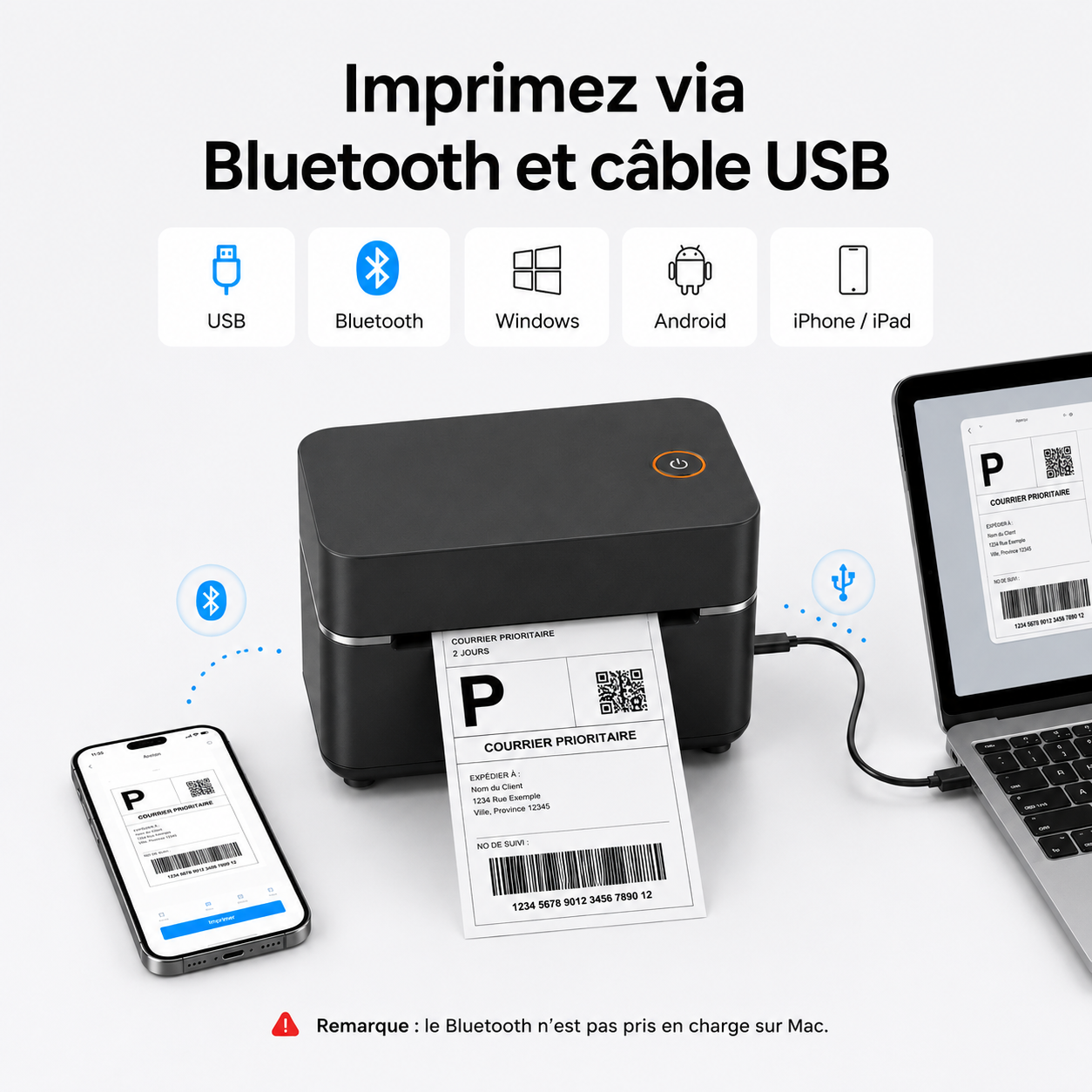
En bref : une imprimante thermique Bluetooth reçoit un fichier depuis votre smartphone, puis l’imprime sur une étiquette thermique sans encre ni toner. Sur iPhone et Android, la connexion passe généralement par l’application du fabricant. Sur Mac et Windows, l’USB reste souvent la méthode la plus stable.
Comment fonctionne une imprimante thermique Bluetooth ?
L’imprimante chauffe sélectivement le papier thermique pour faire apparaître le texte, les logos et les codes-barres. Le Bluetooth transmet le document à l’appareil ; il ne remplace pas le pilote ou l’application qui prépare l’impression.
La imprimante thermique Bluetooth Metashopper accepte les étiquettes d’une largeur comprise entre 30 et 110 mm, notamment le format d’expédition 100 × 150 mm.
Connexion sur iPhone
- Branchez et allumez l’imprimante.
- Activez le Bluetooth de l’iPhone.
- Installez l’application indiquée dans le guide ou via le QR code fourni.
- Ouvrez l’application et sélectionnez l’imprimante dans la liste des appareils.
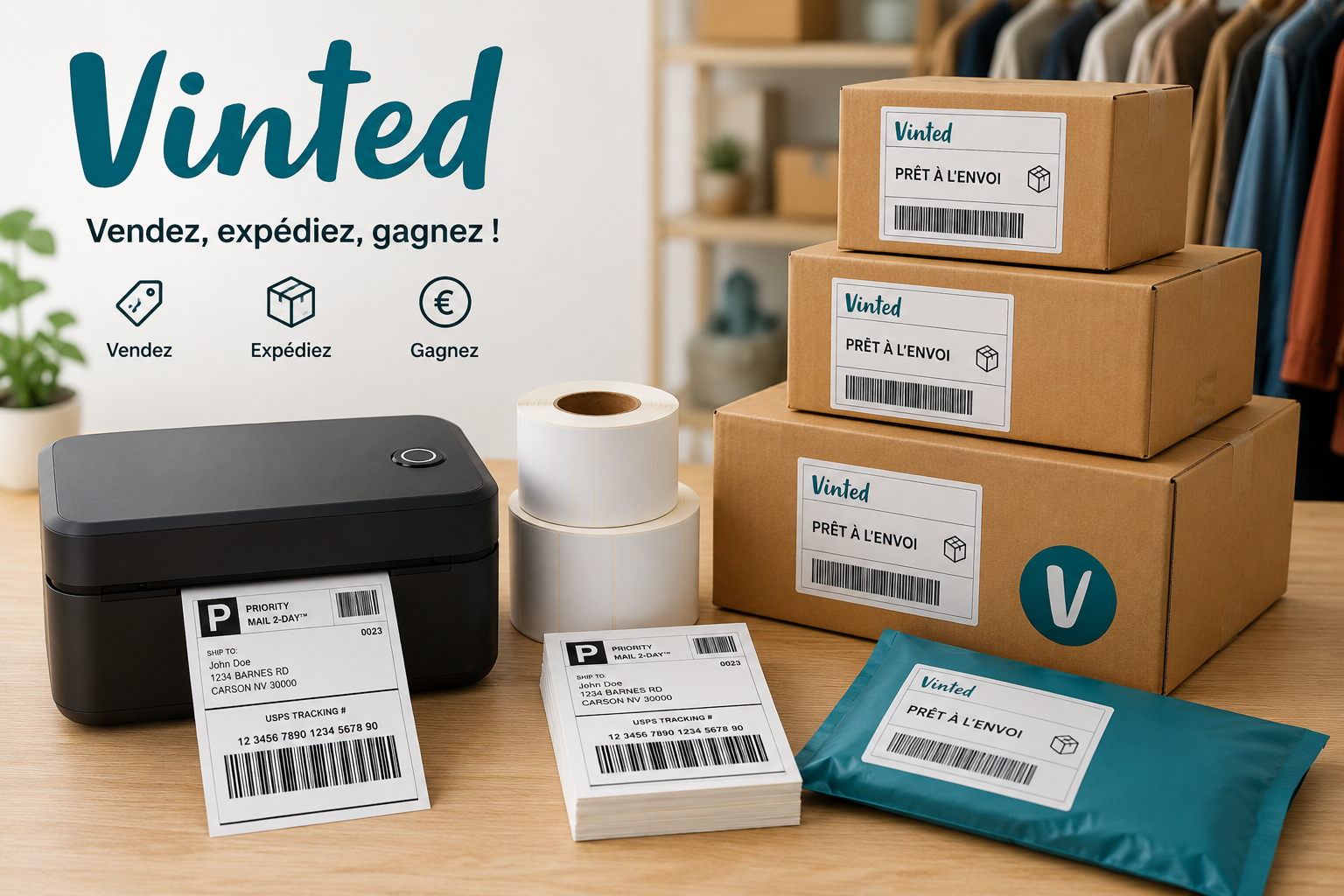
- Téléchargez votre bordereau PDF depuis Vinted, Shopify, Amazon ou le site du transporteur.
- Importez le PDF dans l’application, choisissez 100 × 150 mm, puis lancez l’impression.
Point important : si l’imprimante n’apparaît pas directement dans les réglages Bluetooth d’iOS, ouvrez d’abord l’application. Certaines imprimantes sont détectées et associées depuis l’application elle-même.
Connexion sur Android
- Activez le Bluetooth et autorisez l’application à détecter les appareils à proximité.
- Ouvrez l’application d’impression.
- Sélectionnez l’imprimante thermique.
- Importez le bordereau PDF.
- Réglez la taille sur 100 × 150 mm et l’échelle sur 100 %.
- Vérifiez l’aperçu puis imprimez.
Sur Android, une autorisation de localisation ou d’appareils à proximité peut être demandée pour la détection Bluetooth. Cette demande dépend de la version du système et ne signifie pas que l’imprimante utilise votre position pour imprimer.
Installation sur Windows
- Reliez l’imprimante au PC avec le câble USB.
- Installez le pilote correspondant au modèle.
- Ouvrez les paramètres d’imprimantes de Windows et vérifiez que l’appareil est reconnu.
- Définissez une taille de papier personnalisée de 100 × 150 mm si elle n’existe pas.
- Imprimez une page de test avant votre premier bordereau.
Dans la fenêtre d’impression du PDF, choisissez Taille réelle ou 100 %. Évitez « Ajuster à la page » lorsque le fichier est déjà au bon format.
Installation sur Mac
Connectez l’imprimante par USB, installez le pilote fourni si nécessaire, puis ajoutez-la dans les réglages « Imprimantes et scanners ». Créez ensuite le format 100 × 150 mm et contrôlez l’orientation portrait.
Quels réglages utiliser pour une étiquette colis ?
| Réglage | Valeur conseillée |
|---|---|
| Dimensions | 100 × 150 mm |
| Échelle | 100 % / Taille réelle |
| Orientation | Portrait, sauf indication contraire |
| Marges | Aucune ou minimales |
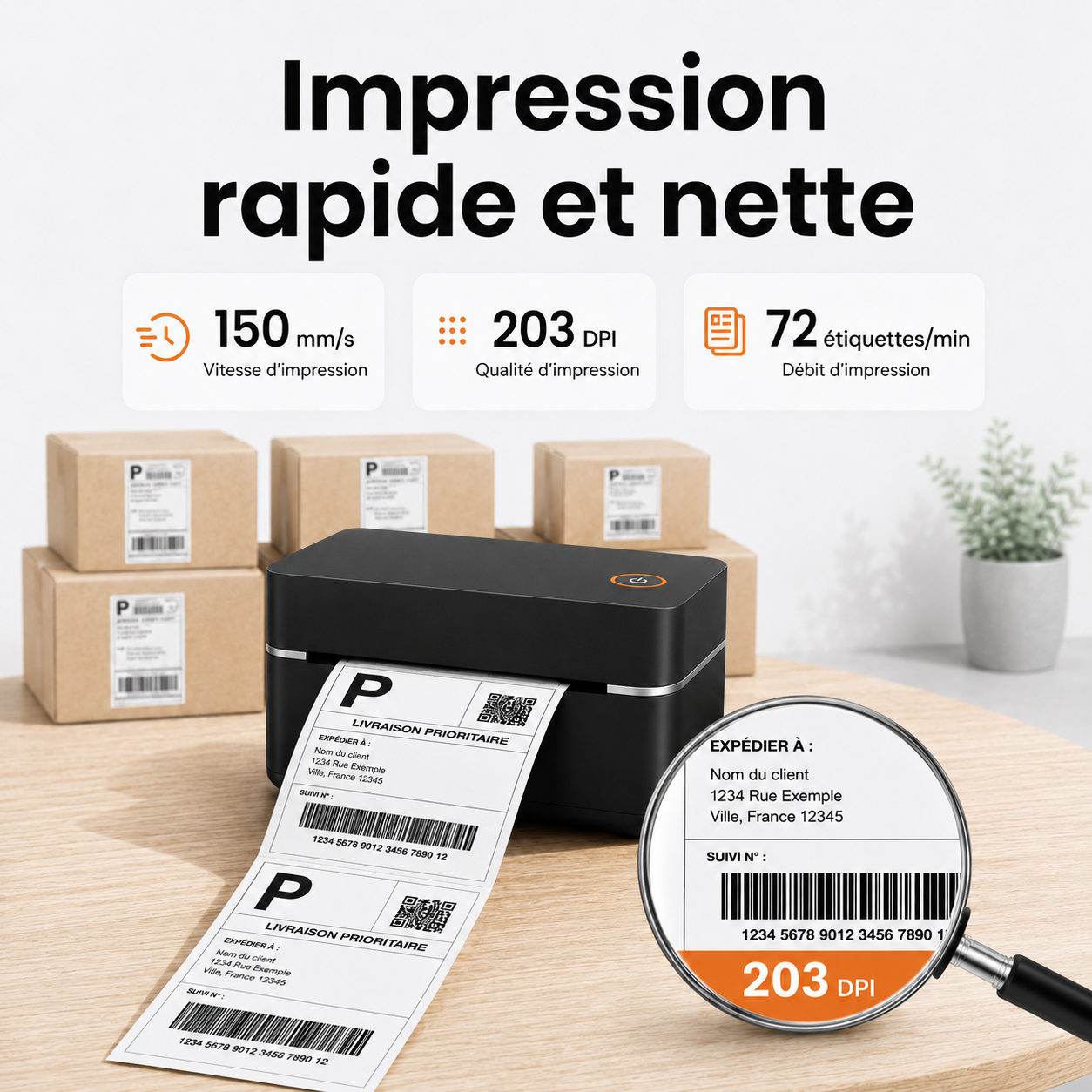
| Qualité | 203 DPI pour l’imprimante Metashopper |
Pourquoi l’imprimante Bluetooth ne se connecte-t-elle pas ?
- Elle est déjà associée à un autre appareil : désactivez le Bluetooth sur l’ancien téléphone.
- L’application ne dispose pas des autorisations : autorisez la détection des appareils à proximité.
- L’imprimante est hors ligne : vérifiez l’alimentation, le papier et la fermeture du capot.
- Le fichier ne s’ouvre pas : téléchargez le PDF localement avant de l’importer.
- Le mauvais format est sélectionné : choisissez 100 × 150 mm pour un bordereau 4×6.
FAQ
Peut-on imprimer directement depuis Vinted ?
Vous téléchargez d’abord le bordereau PDF depuis la vente Vinted, puis vous l’ouvrez dans l’application d’impression. Consultez également notre guide d’impression des étiquettes Vinted.
Le Bluetooth fonctionne-t-il sur ordinateur ?
Cela dépend du système, du pilote et du modèle. Pour une utilisation quotidienne sur Mac ou Windows, l’USB offre généralement une connexion simple et stable.
Faut-il acheter de l’encre ?
Non. Une imprimante thermique directe fonctionne avec des étiquettes thermiques compatibles, sans cartouche ni toner.
À retenir
Pour réussir votre première impression, concentrez-vous sur trois points : utiliser l’application ou le pilote adapté, sélectionner le format exact 100 × 150 mm et imprimer à 100 %. Une fois ces réglages enregistrés, les impressions suivantes deviennent beaucoup plus rapides.
Prêt à simplifier vos expéditions ?
Équipez-vous avec du matériel Metashopper conçu pour imprimer, préparer et expédier vos colis plus rapidement.
Découvrir l’imprimante Bluetooth Choisir mon pack prêt à imprimer

Commenta
Questo sito è protetto da hCaptcha e applica le Norme sulla privacy e i Termini di servizio di hCaptcha.